Урок 2: Регистрация в BotHelp и обзор главного меню платформы
Готовы сделать первый практический шаг? В этом пошаговом уроке мы за руку проведем вас через процесс регистрации в BotHelp, покажем, как получить бонусный 21 день доступа, и проведем экскурсию по личному кабинету. Вы поймете, где что находится, и перестанете бояться незнакомых кнопок.
Сегодня мы сделаем самый первый и важный шаг: зарегистрируемся на платформе и познакомимся с личным кабинетом. Моя задача — провести вас за руку, чтобы вы не испугались новых кнопок и меню. Вы увидите, что внутри всё устроено логично и просто. Поехали!
Бонусы внутри бесплатного курса
Помимо основных уроков, участники нашего бесплатного курса по GetCourse получают доступ к специальным предложениям от партнеров. Например, к расширенному тестовому периоду на платформе BotHelp.
Все подробности, ссылки и промокоды находятся внутри самих уроков.
Видео-версия урока для тех, кто предпочитает смотреть, а не читать.
💡 Выберите удобный источник и нажмите на значок Play для просмотра
Обратите внимание: видео в этом плеере воспроизводится с внешних платформ (YouTube, VK, RuTube), которые могут встраивать собственные рекламные материалы. Наш проект не имеет отношения к этой рекламе, не контролирует её содержание и не получает от неё доход.
Детальное содержание видео с таймкодами
Навигация по уроку:
0:00 – Вступление, контекст и анонс первого урока по BotHelp
0:40 – Призыв к регистрации на платформе BotHelp (14 дней бесплатно)
1:00 – Присоединение к обучающему боту в Telegram или ВКонтакте (элементы геймификации)
1:30 – Технология копирования настроенного бота для разных платформ (VK, Facebook, Viber, WhatsApp)
1:50 – Объяснение, почему короткие обучающие материалы (1-2 минуты) будут размещаться в боте, а не на YouTube
2:10 – Демонстрация пошагового процесса регистрации на BotHelp
2:45 – Завершение регистрации аккаунта и предложение подключить каналы (возможность пропустить)
3:20 – Важность сохранения уникальной ссылки для входа в платформу и заполнение роли пользователя (аналитика)
4:00 – Обзор интерфейса платформы BotHelp: поля для ботов, диалоги, подписчики
4:30 – Обзор разделов “Списки ботов” и “Инструменты роста” (мини-сайты)
5:20 – Объяснение создания сложных условий и мультиворонок (пример с ключевым словом “перец”)
5:50 – Заключение, доступ к закрытому чату в Telegram и план по дальнейшему контенту
Выжимка ключевых моментов:
0:00Концепция курса и призыв к действию
Обучение структурировано в виде курса, который реализуется с помощью самого бота, чтобы материалы было легко получать и смотреть, используя меню в телефоне как подсказку.
Необходимо зарегистрироваться на платформе BotHelp по ссылке, чтобы получить 14 дней бесплатного доступа, и затем присоединиться к обучающему боту в Telegram или ВКонтакте.
1:50Детали регистрации и контент-стратегия
На YouTube нецелесообразно выкладывать 50 коротких роликов (по полторы минуты) о технических деталях (например, как поменять аватарку боту), поэтому эти ответы будут публиковаться в ботах.
При регистрации нужно выбрать уникальный поддомен (например, targetparty или kartashov education), который станет постоянной ссылкой для входа на платформу.
4:00Обзор интерфейса и ключевых функций BotHelp
Внутри платформы есть разделы для управления диалогами, подписчиками (по которым можно делать рассылки), “Списки ботов” и “Инструменты роста” для создания продающих мини-сайтов.
В разделе “Автоматизация” можно задавать триггеры, настраивать прием платежей и автоматические серии писем, которые отправляются по разным критериям или условиям.
5:20Создание мультиворонок и заключение
Можно создавать достаточно сложные мультиворонки, используя условия: например, если человек пишет ключевое слово “перец”, бот автоматически подписывает его на рассылку “бонусы”.
Через определенное место в меню обучающего бота появится возможность добавиться в закрытый Telegram-чат для всех, кто изучает настройку платформы BotHelp.
Шаг 1: Переход по ссылке и заполнение формы
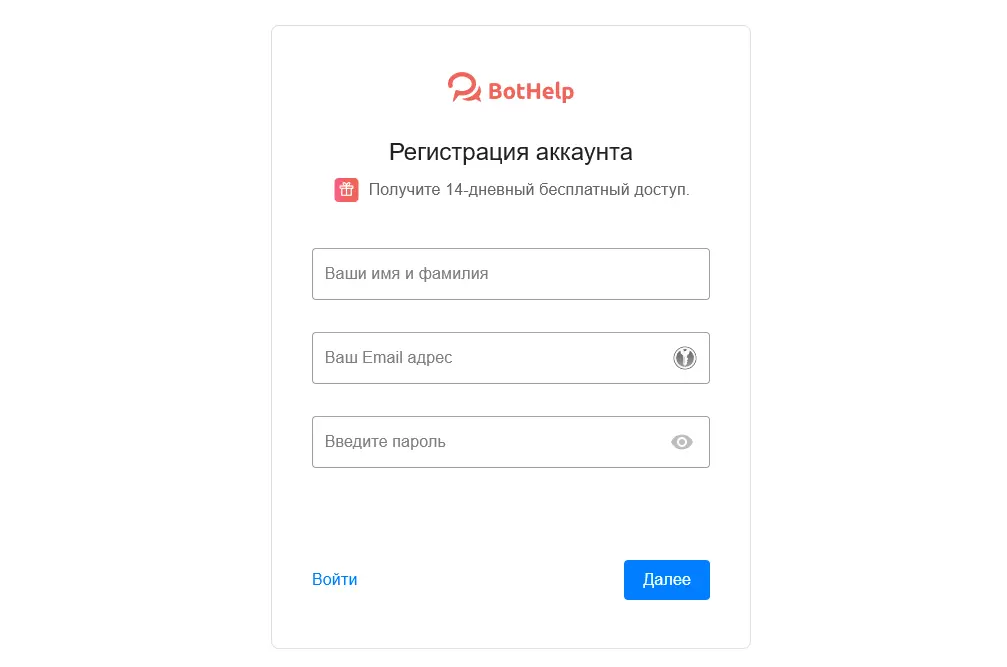
Зайдите на сайт платформы Bothelp и нажмите регистрация. После чего вы попадете на страницу регистрации.
Заполните простые поля:
Имя
Ваш E-mail (указывайте настоящий, на него придет письмо для подтверждения)
Пароль
Нажмите кнопку «Далее».
Шаг 2: Создание уникального адреса вашего кабинета
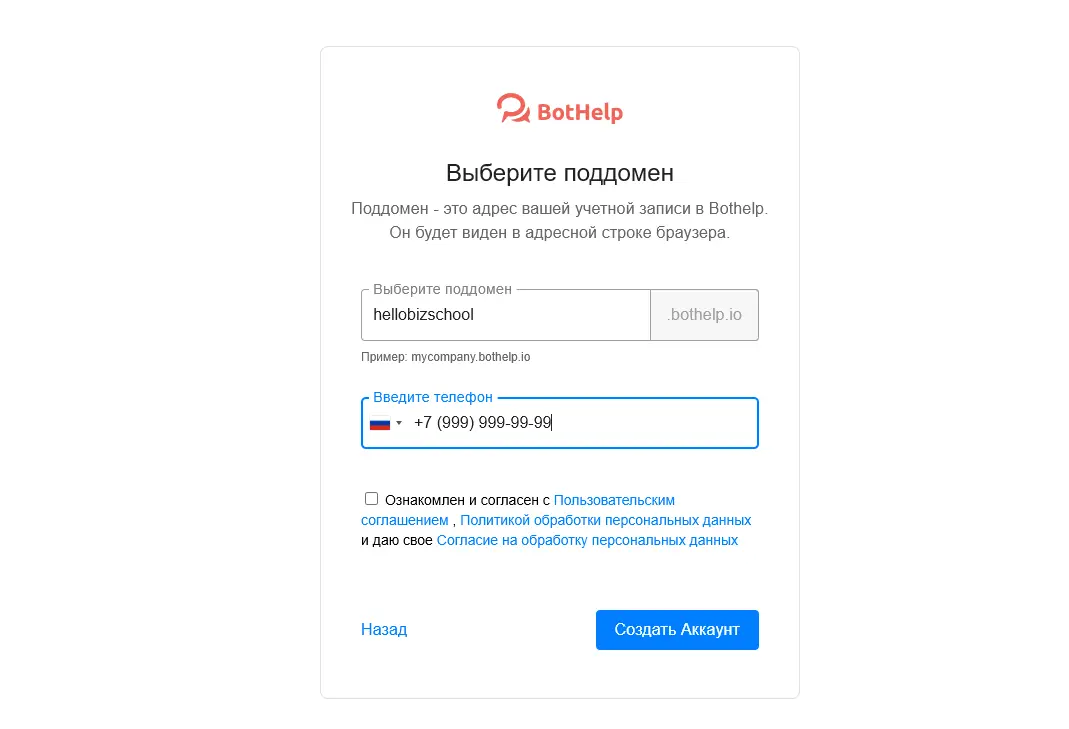
На следующем шаге система попросит вас придумать уникальное имя для вашего проекта. Это имя станет вашим постоянным поддоменом для входа в личный кабинет.
Например, если вы введете moysuperproekt, то ваш адрес для входа всегда будет moysuperproekt.bothelp.io.
Выберите что-то простое и запоминающееся. Этот адрес потом можно будет поменять, но лучше сразу придумать хороший.
Шаг 3: Подтверждение E-mail
Теперь зайдите в почтовый ящик, который вы указали при регистрации. Там вас уже будет ждать письмо от BotHelp. Откройте его и нажмите на кнопку «Подтвердить E-mail». Это стандартная процедура для активации вашего аккаунта.
Шаг 4: Ответы на несколько вопросов
После подтверждения BotHelp задаст вам пару вопросов о вашей роли и проекте. Не пропускайте этот шаг — ваши ответы помогут платформе давать вам более релевантные подсказки в будущем.
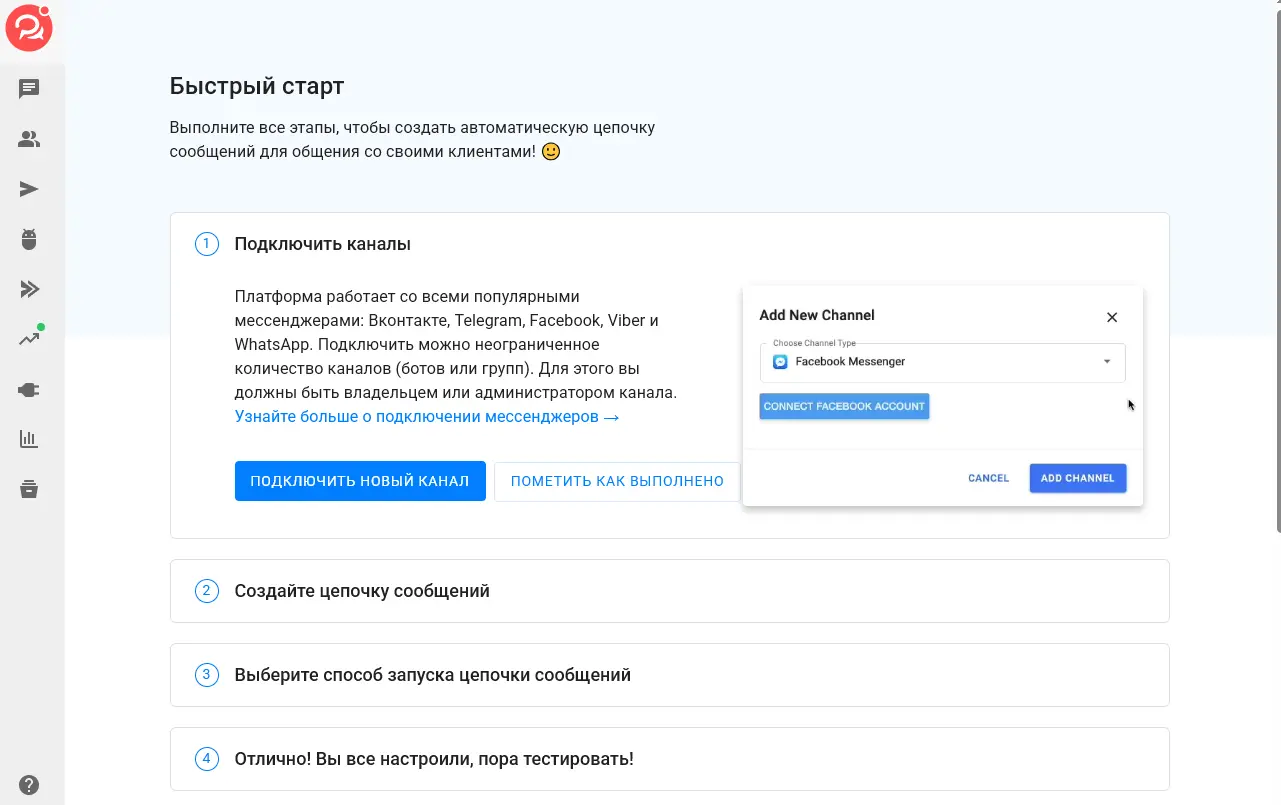
Вас также попросят сразу подключить каналы (Telegram, VK и т.д.). Можете смело пропустить этот шаг, нажав соответствующую кнопку. Мы займемся подключением каналов в следующих уроках.
Готово! Вы успешно зарегистрировались и попали в личный кабинет BotHelp.
Обзор личного кабинета BotHelp: навигация по основным разделам
Когда вы впервые попадаете внутрь, количество меню и кнопок может немного сбить с толку. Не переживайте, сейчас мы проведем быструю экскурсию, и всё станет на свои места. 90% времени вы будете использовать всего 3-4 раздела.
Давайте пройдемся по главному меню слева:
📈 Главная (Dashboard): Это стартовый экран, где собрана основная статистика по вашему проекту: сколько новых подписчиков пришло, сколько сообщений отправлено и т.д.
💬 Диалоги: Ваш единый центр управления переписками. Сюда попадают все диалоги с вашими подписчиками из всех подключенных мессенджеров. Вы можете в любой момент вмешаться в разговор и пообщаться с человеком лично.
👥 Подписчики: Здесь живет ваша «золотая база» — список всех людей, которые когда-либо взаимодействовали с вашими ботами. В карточке каждого подписчика хранится вся информация о нем: из какого канала он пришел, какие метки ему присвоены, в каких воронках он участвует.
🚀 Рассылки: Этот раздел отвечает за массовую отправку сообщений. Здесь есть два важных подраздела: «Моментальные рассылки» (для отправки одного сообщения всей базе или ее сегменту прямо сейчас) и «Авторассылки» (для создания цепочек «прогревающих» сообщений, которые уходят автоматически по заданному сценарию).
🤖 Боты: Сердце вашего проекта. Именно здесь вы будете создавать и настраивать логику ваших чат-ботов с помощью визуального конструктора.
🛠️ Инструменты роста: Это набор инструментов для привлечения подписчиков в ваши боты. Самый главный из них — мини-лендинги. Это простые одностраничные сайты, которые вы можете создать за 5 минут для сбора подписчиков из рекламы.
⚙️ Автоматизация: Раздел для более продвинутых настроек. Здесь можно создавать «Правила», которые будут выполнять определенные действия по триггеру. Например: «Если подписчик написал кодовое слово “скидка”, то автоматически добавить его в воронку распродажи».
Совет от Евгения КарташоваЭксперт по техническому сопровождению онлайн-школ
Не пытайтесь изучить всё и сразу, это верный путь к «техническому геморрою». На старте сосредоточьтесь всего на трех разделах: «Боты» (чтобы создать логику), «Инструменты роста» (чтобы придумать, как на него подписать людей) и «Подписчики» (чтобы видеть результат). Освоив эту связку, вы сможете запустить 80% всех необходимых автоматизаций.
Итак, мы зарегистрировались и провели первую разведку в личном кабинете. Теперь вы знаете, где что лежит, и можете чувствовать себя увереннее.
Перерастаете лимиты конструкторов ботов? Поднимите своего безлимитного ИИ-бота на собственном сервере
Если вам или вашим клиентам надоело каждый месяц платить за тарифы конструкторов по числу подписчиков, посмотрите открытый инженерный практикум на нашем втором портале «НейроКарташов». Пошаговые инструкции по запуску n8n, баз данных и ИИ-агентов на чистом VPS — без абонплаты за пользователей и с готовыми Docker-конфигами.
Этот сайт использует файлы cookie и сервис аналитики Яндекс.Метрика для сбора обезличенной технической статистики о посещениях. Это необходимо для базового функционирования и анализа работы сайта. Продолжая навигацию, вы соглашаетесь с использованием этих технологий.
Мы используем файлы cookie и сервис веб-аналитики Яндекс.Метрика (ООО «Яндекс») для сбора обезличенных технических данных о посещениях сайта без передачи третьим лицам. Данные помогают нам улучшать материалы и работу ресурса. Подробнее — в Политике конфиденциальности (152-ФЗ).